Manual de uso · versión 1.0 · septiembre de 2026
Configura tu asistente Nico, paso a paso
Esta guía te lleva desde crear tu cuenta hasta tener tu asistente funcionando al 100 %: leyendo tu correo, preparando borradores con tu estilo y respondiéndote desde el móvil. Tardarás unos 15 minutos.
https://nicoassistant.app
1. Antes de empezar
Ten a mano estas cosas. Todo lo demás te lo explicamos en pantalla.
- Una cuenta con saldo de Claude, ChatGPT o Gemini. Elige la que prefieras: Anthropic, OpenAI o Google facturan el uso directamente en tu propia cuenta.
- Tu correo de Outlook / Microsoft 365 o de Gmail / Google (puedes conectar hasta 5 cuentas).
- Opcional: Telegram en tu móvil, si quieres hablar con tu asistente desde el móvil. Sin él, Nico prepara igualmente los borradores de tu correo.
2. Crear tu cuenta
Abre nicoassistant.app y pulsa Crear mi cuenta.
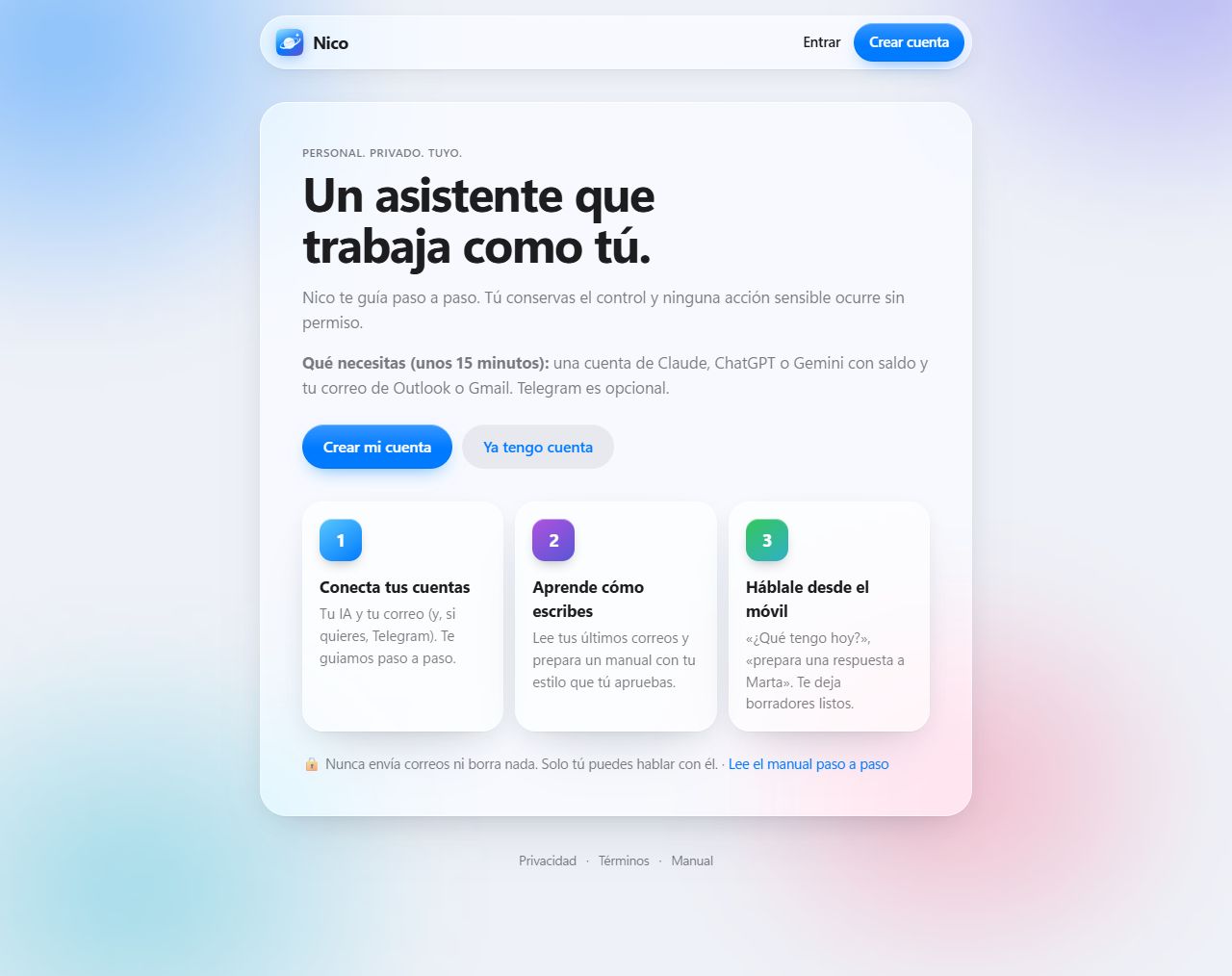
- Escribe tu nombre, tu correo y una contraseña de al menos 12 caracteres. Con el icono del ojo puedes ver lo que escribes.
- Pulsa Crear mi cuenta.
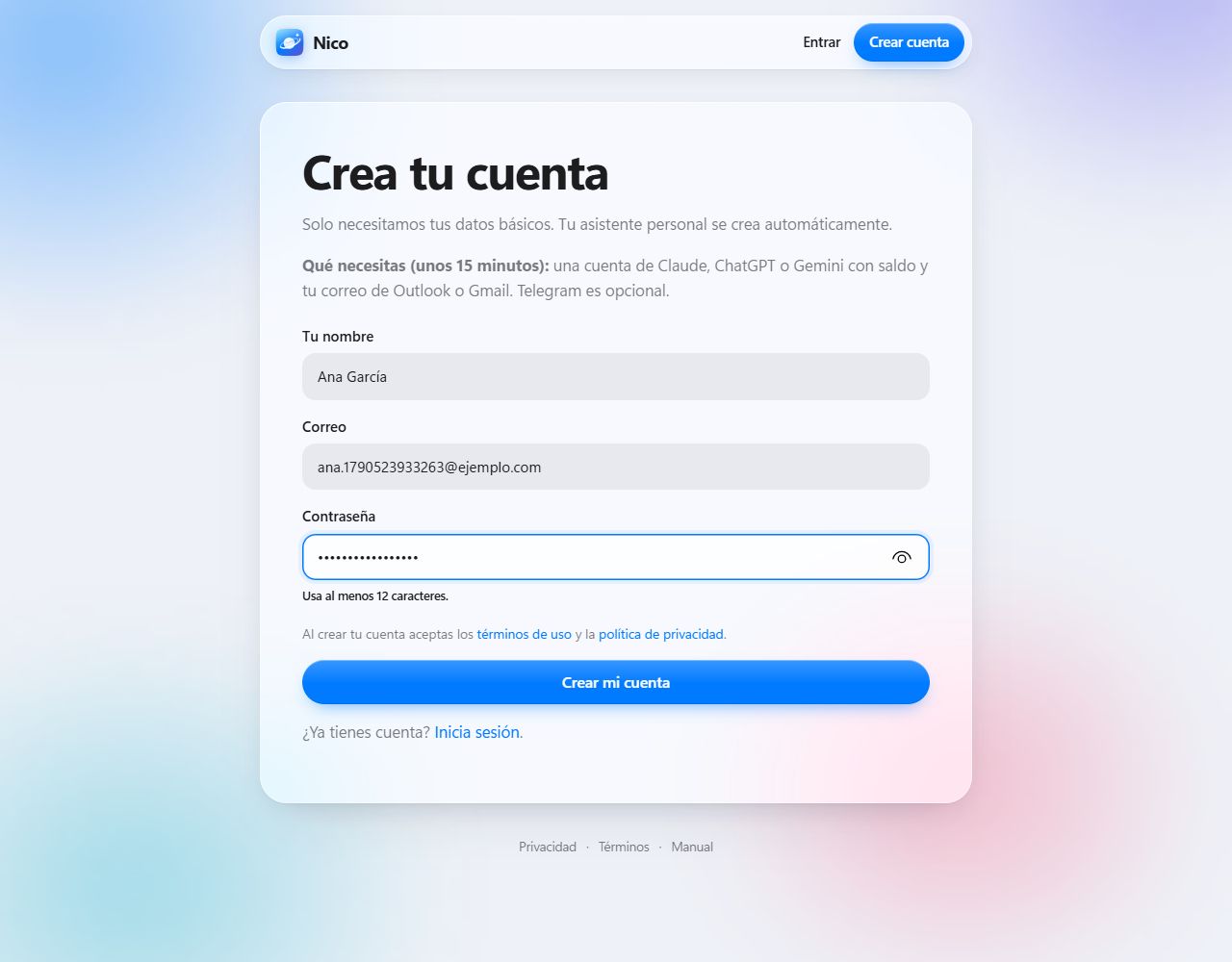
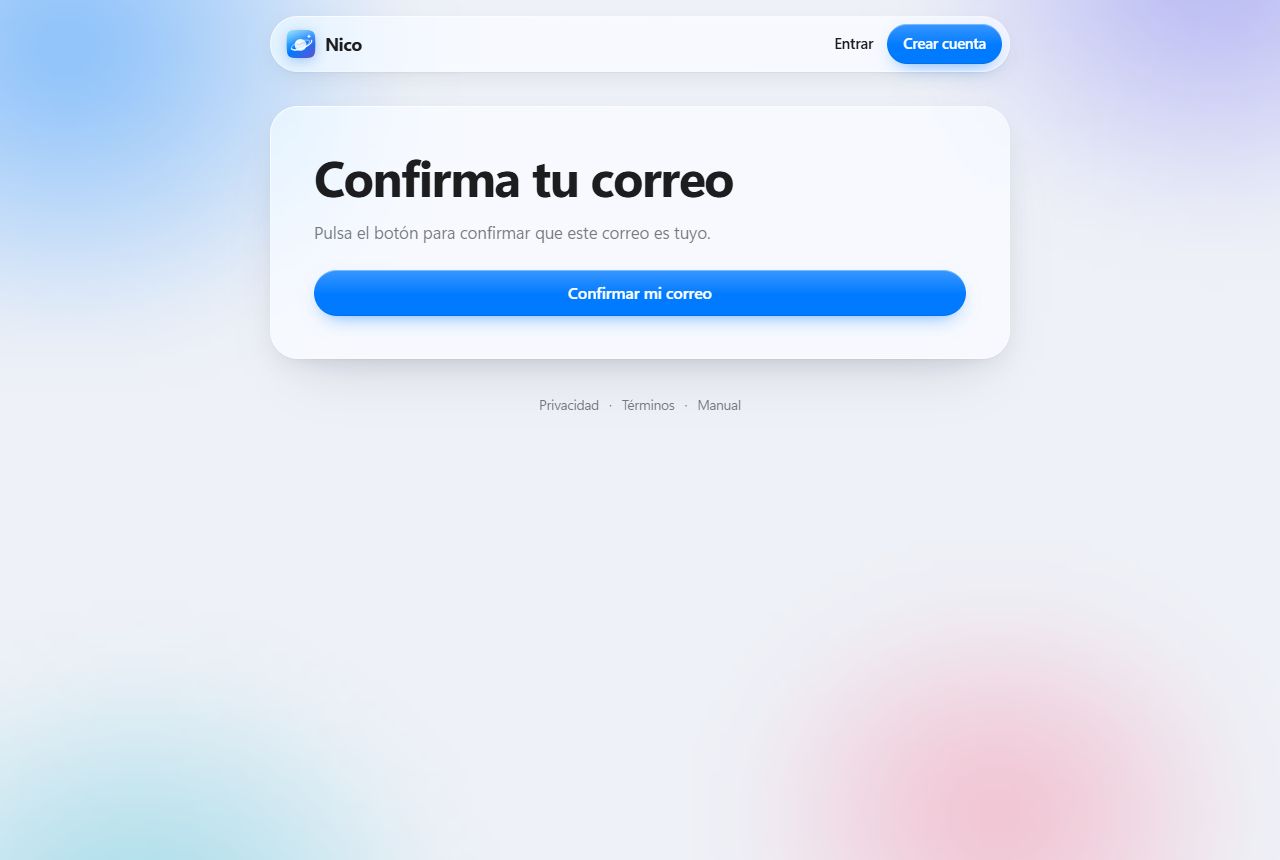
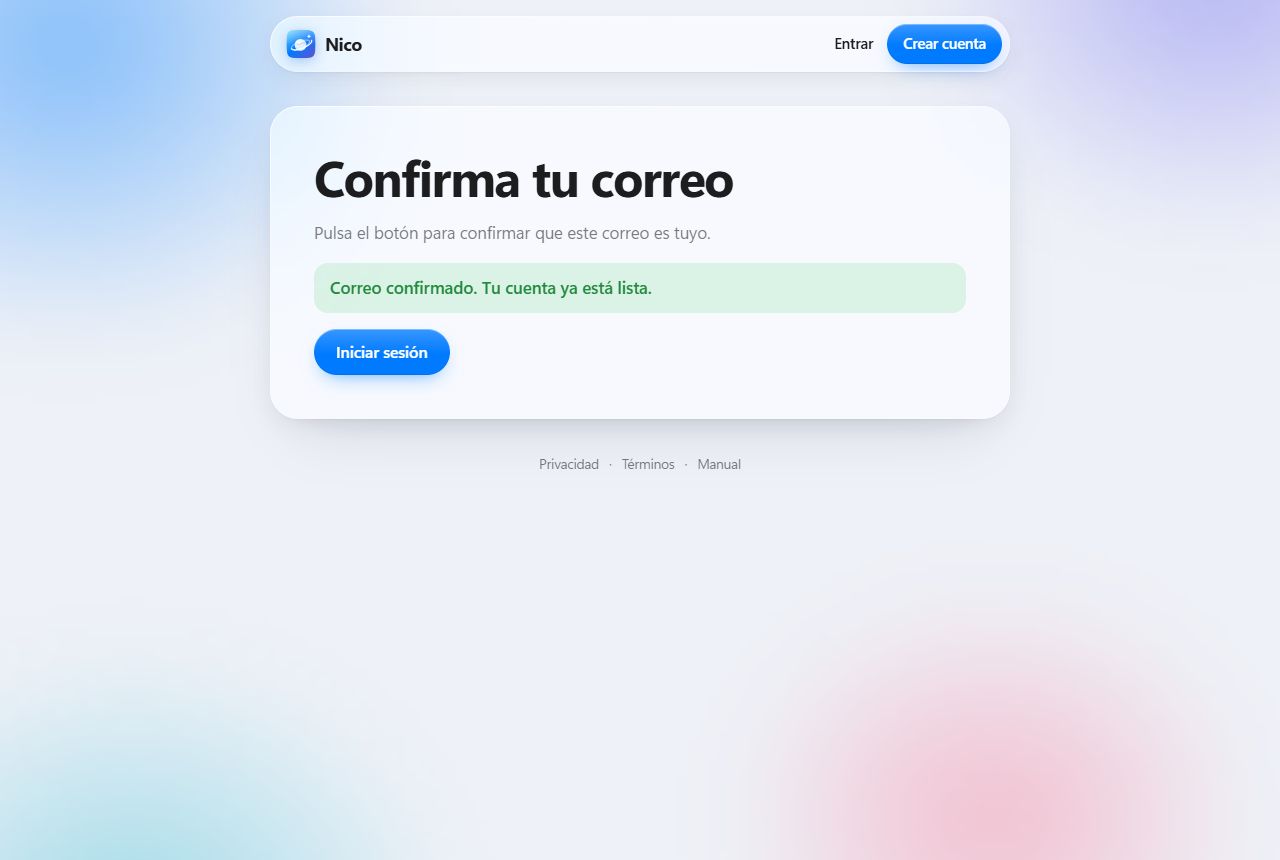
Confirma tu correo
Te enviamos un correo con un enlace (caduca en 1 hora). Ábrelo desde tu bandeja de entrada.
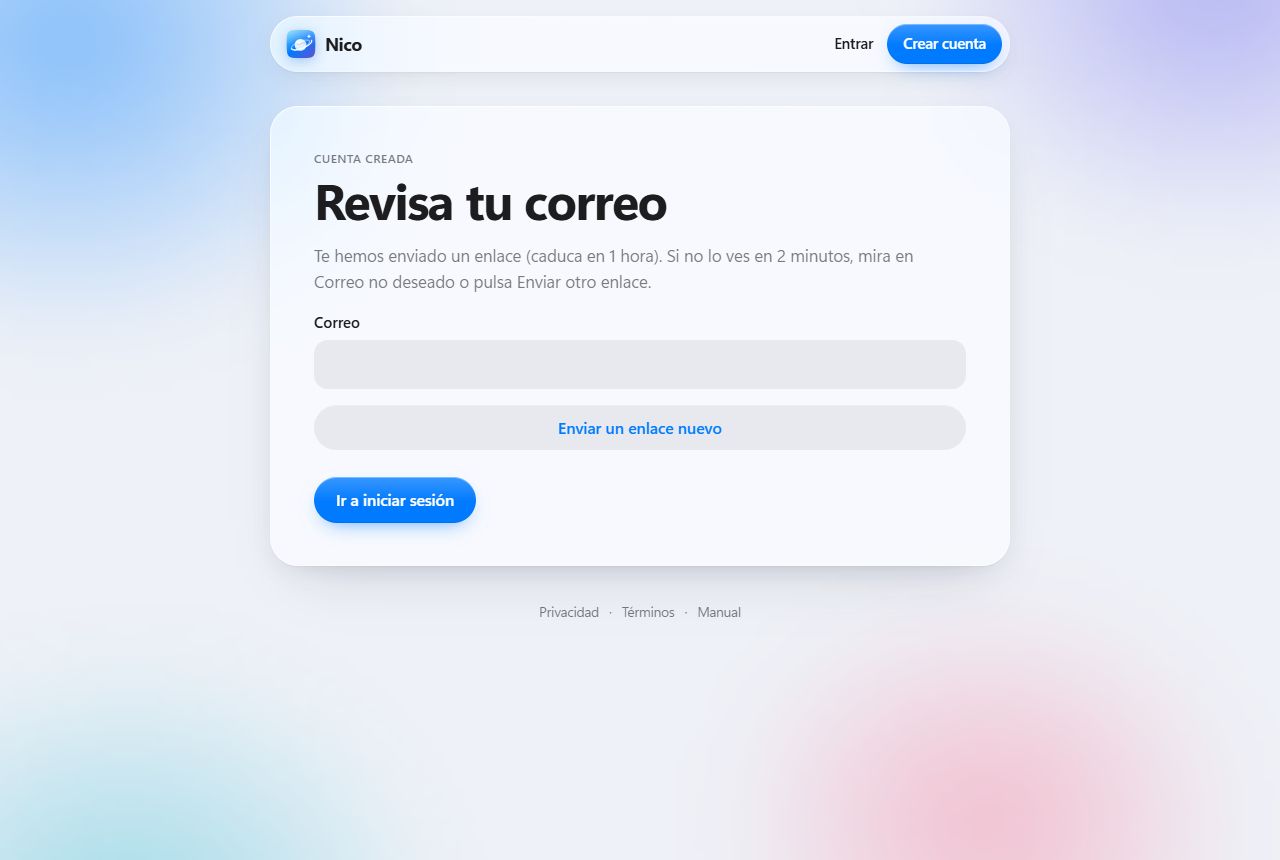
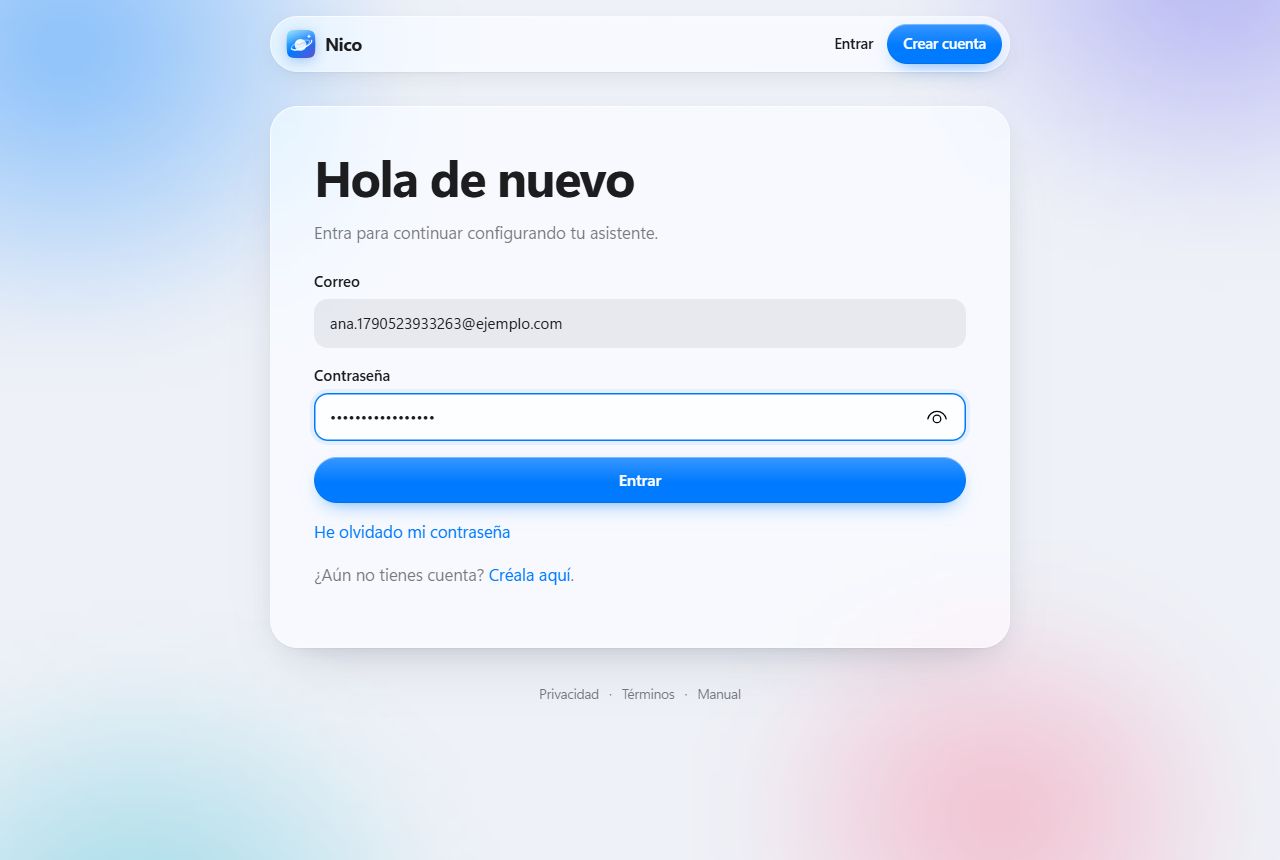
Inicia sesión
3. La pantalla de configuración
Después de entrar llegas a Configura tu asistente. A la izquierda ves los 6 pasos; el que toca ahora está marcado con AHORA y tiene el botón Continuar. A la derecha, el asistente de configuración te acompaña: puedes preguntarle cualquier duda («¿qué me falta?», «¿dónde consigo la clave?») y te mostrará botones para ir al paso correcto.
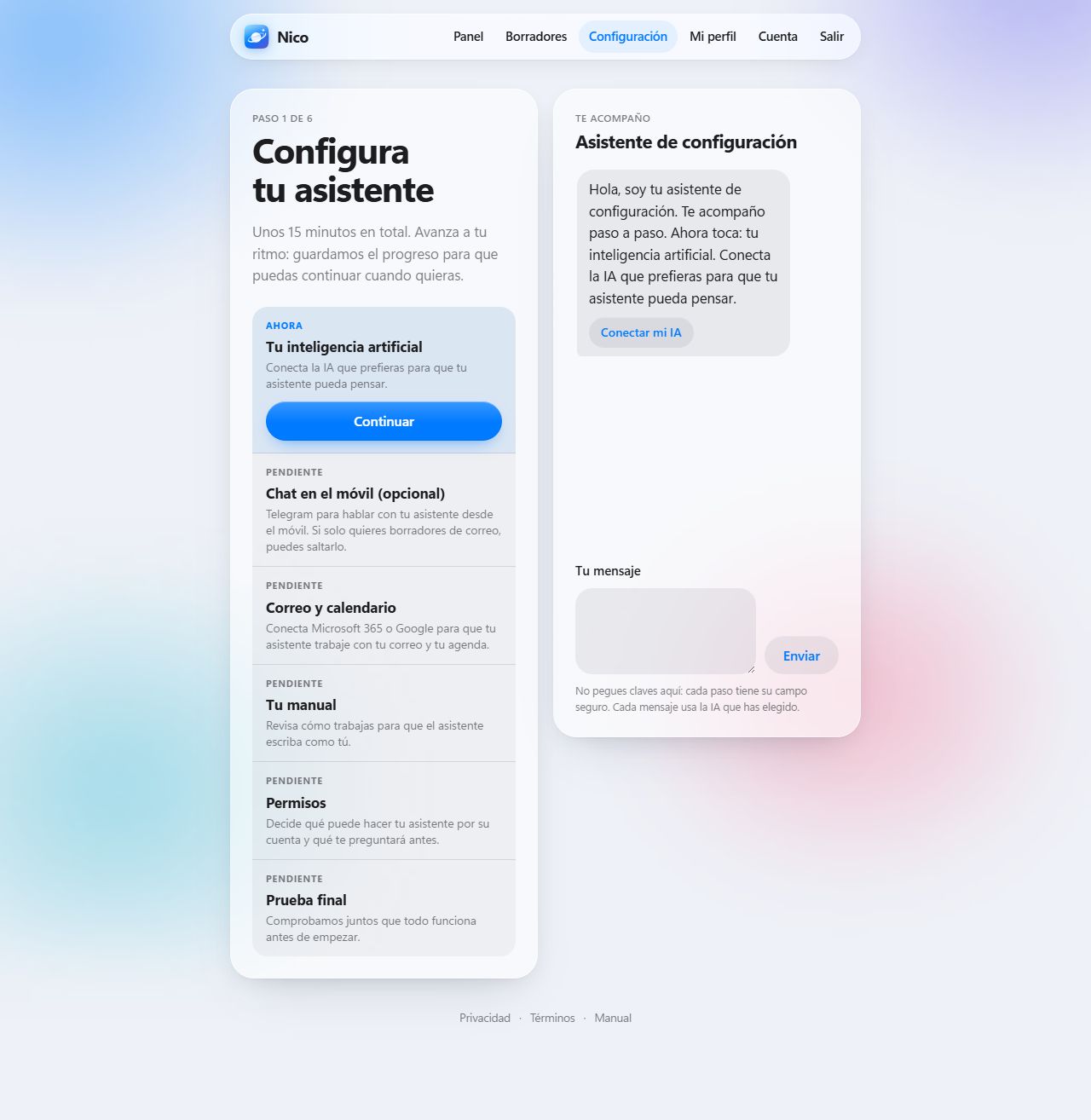
Paso 1 de 6
Tu inteligencia artificial
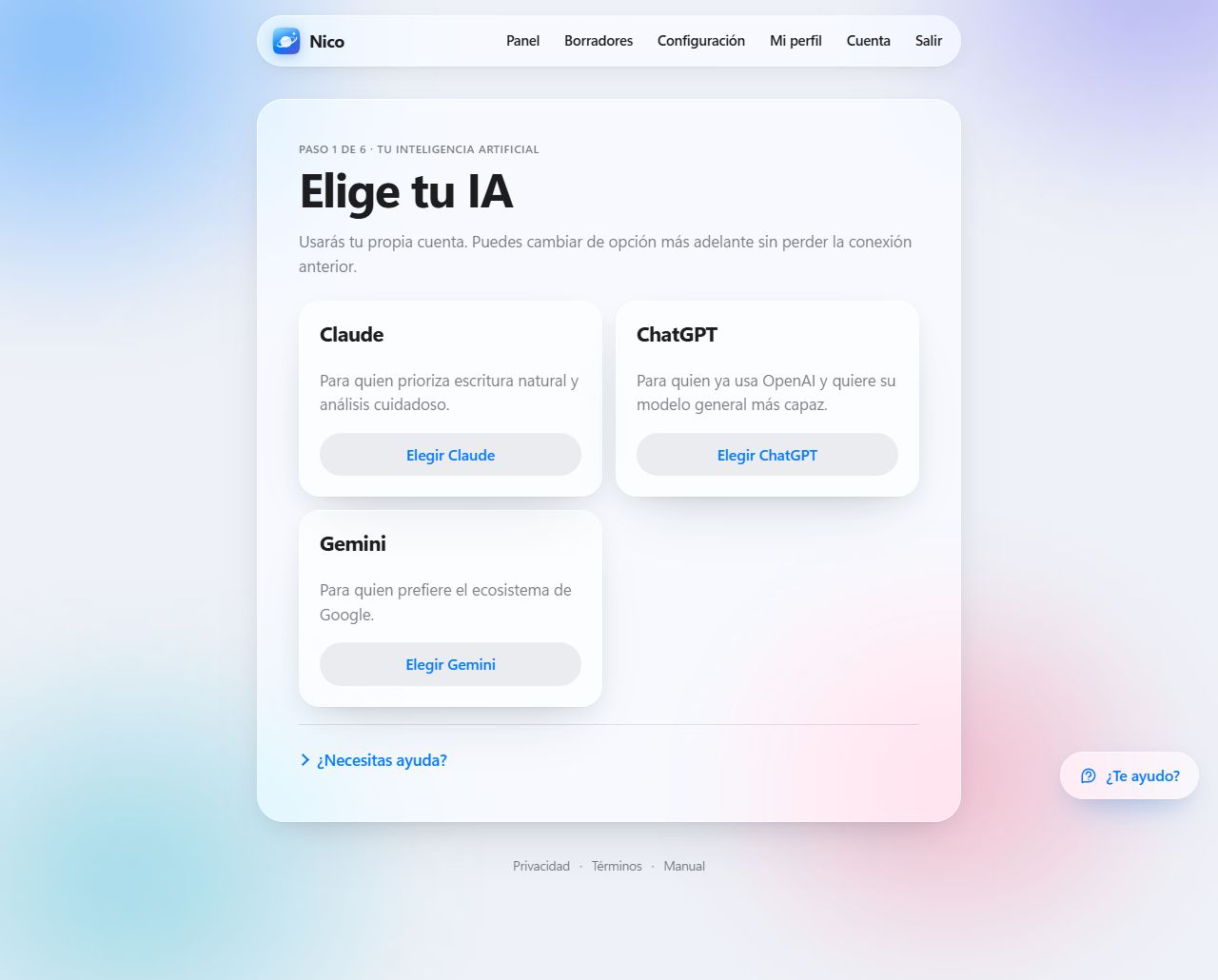
Primero eliges Claude, ChatGPT o Gemini. Todo el asistente funciona igual con cualquiera de las tres.
- Elige la tarjeta de tu IA: Claude, ChatGPT o Gemini.
- Abre el enlace que muestra Nico y crea una clave llamada «Nico»: Anthropic usa Create Key, OpenAI Create new secret key y Google AI Studio Create API key.
- Copia la clave y pégala en el campo seguro. Empieza por
sk-ant-para Claude,sk-para ChatGPT oAIzapara Gemini. - Pulsa Conectar. Nico la comprueba antes de guardarla.
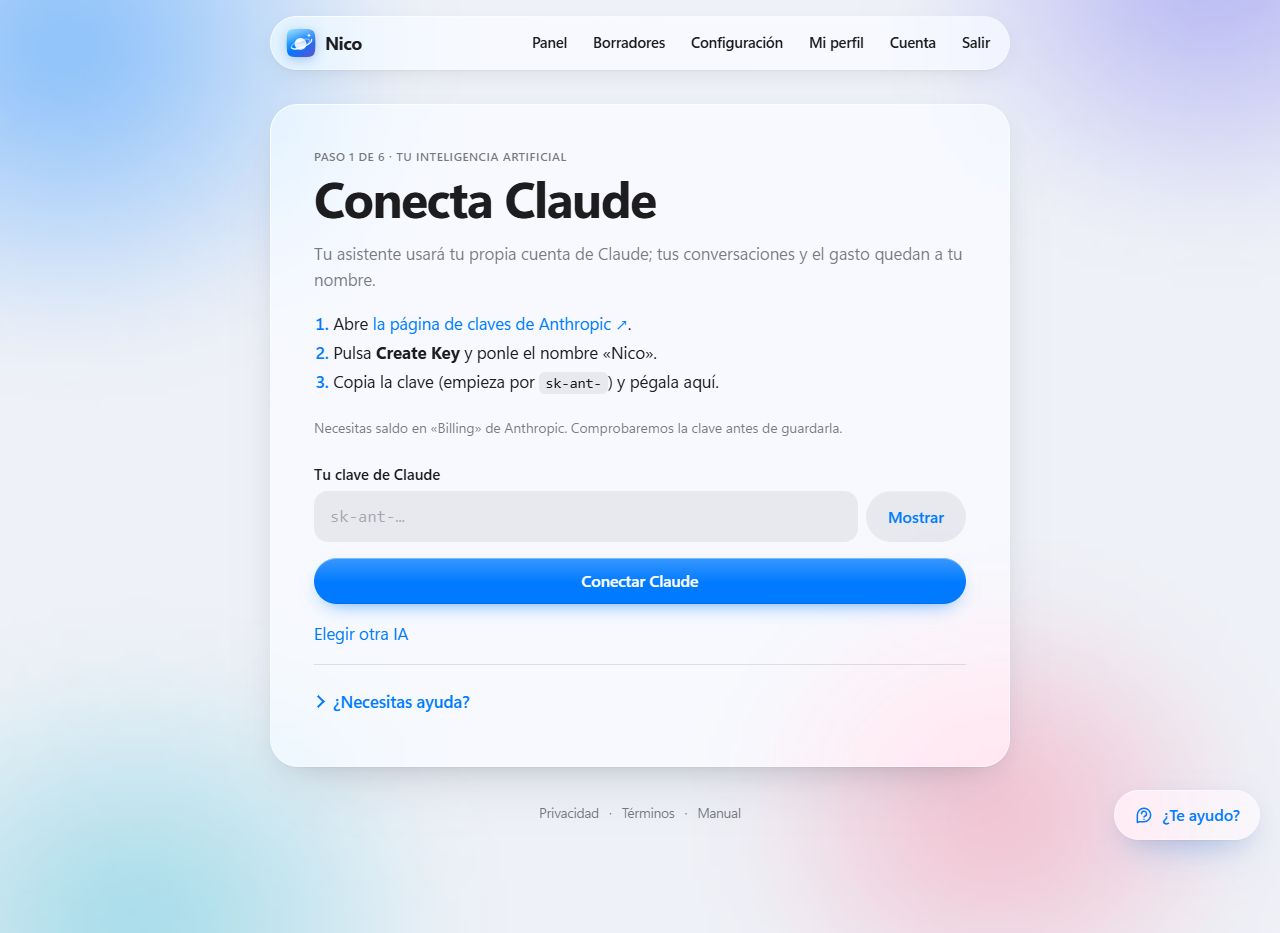
sk-ant-). Necesitas saldo en «Billing».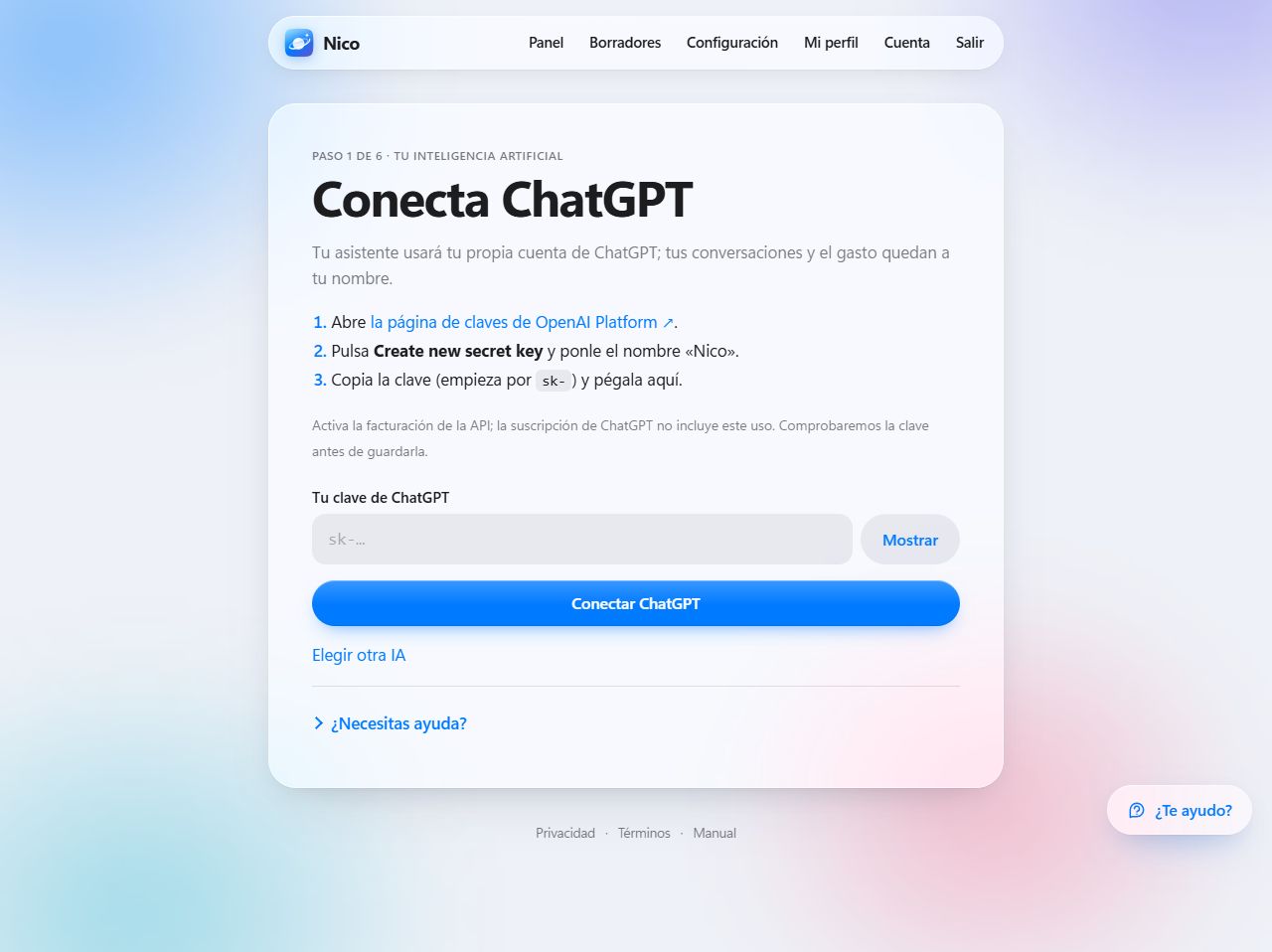
sk-). La suscripción ChatGPT Plus no sirve: hay que activar la facturación de la API.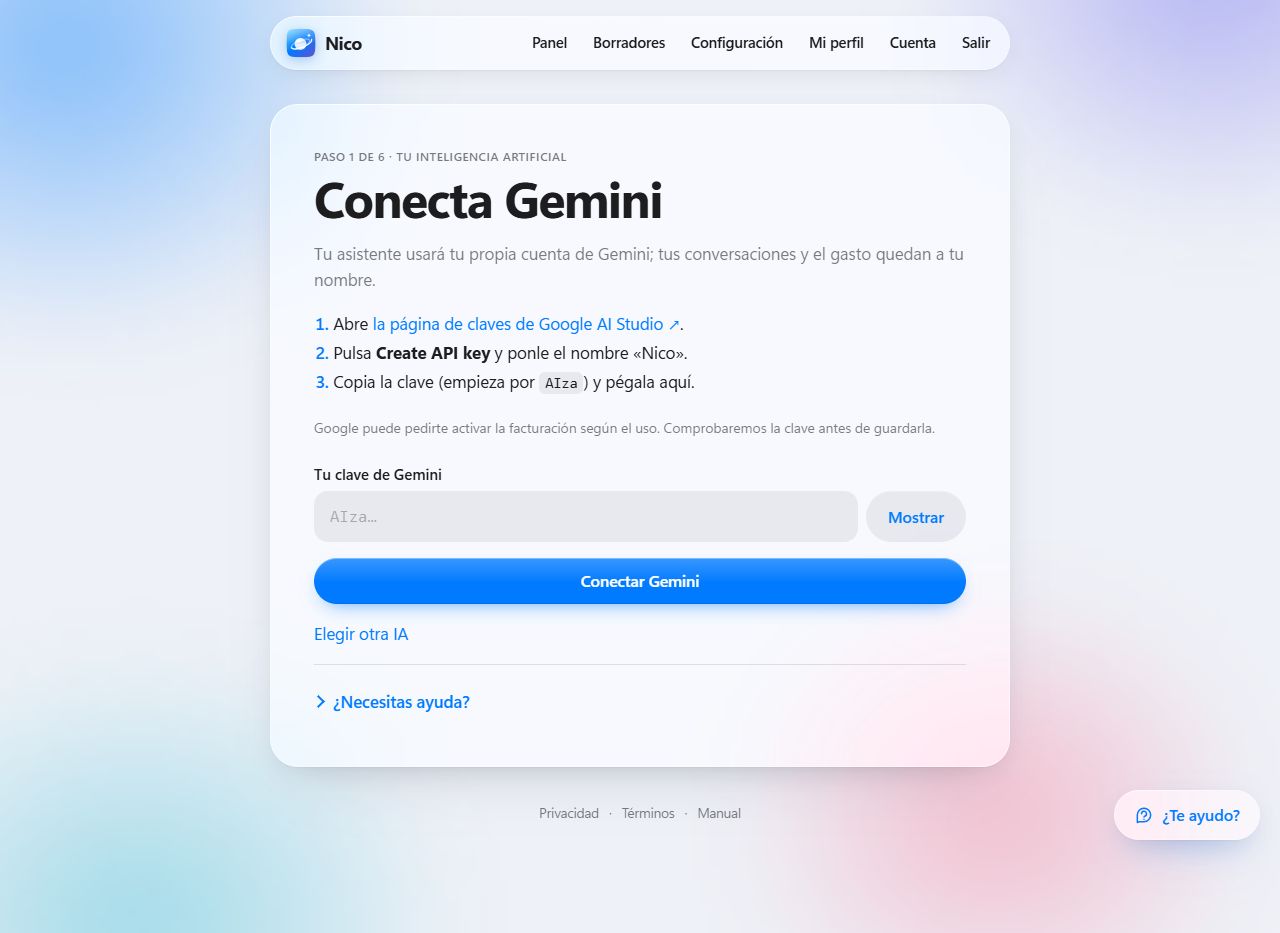
AIza). Google puede pedirte activar la facturación según el uso.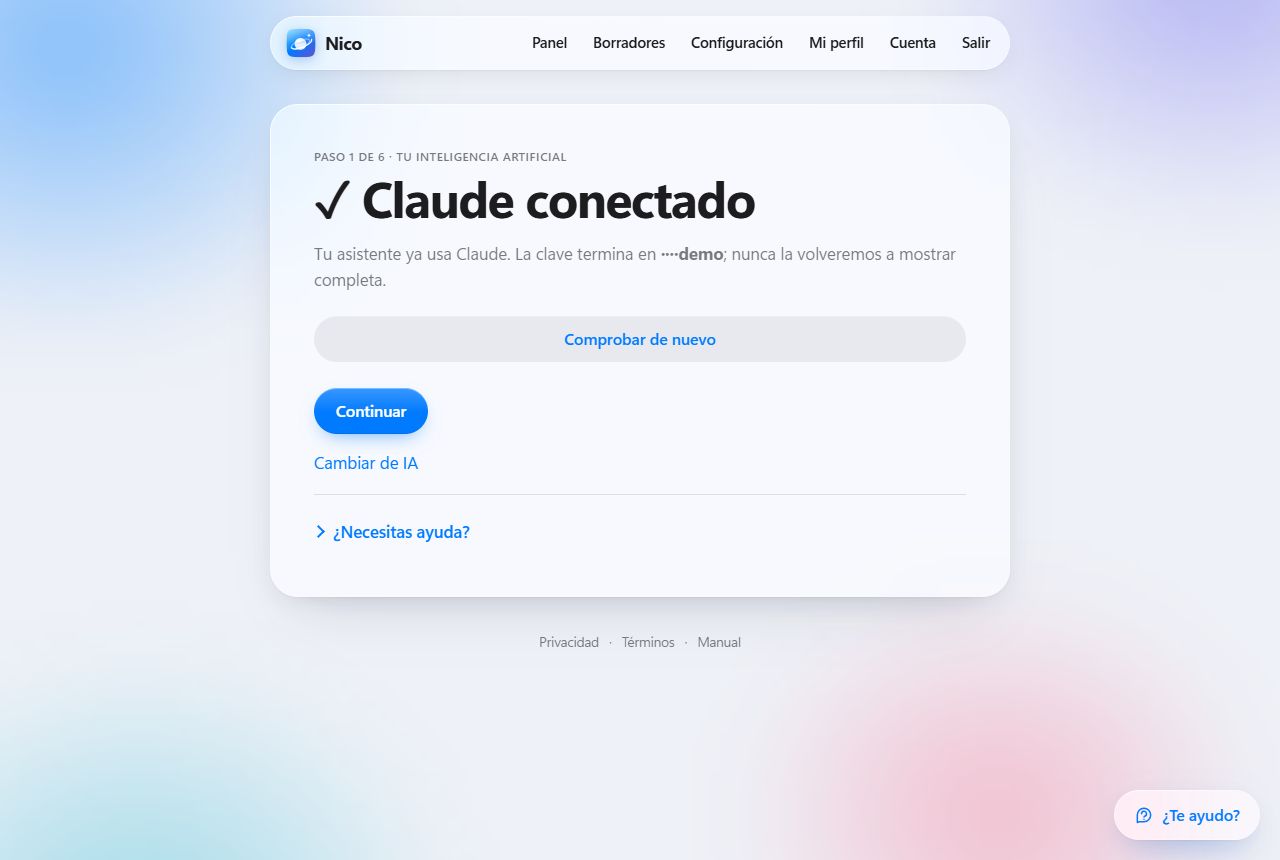
Paso 2 de 6 · opcional
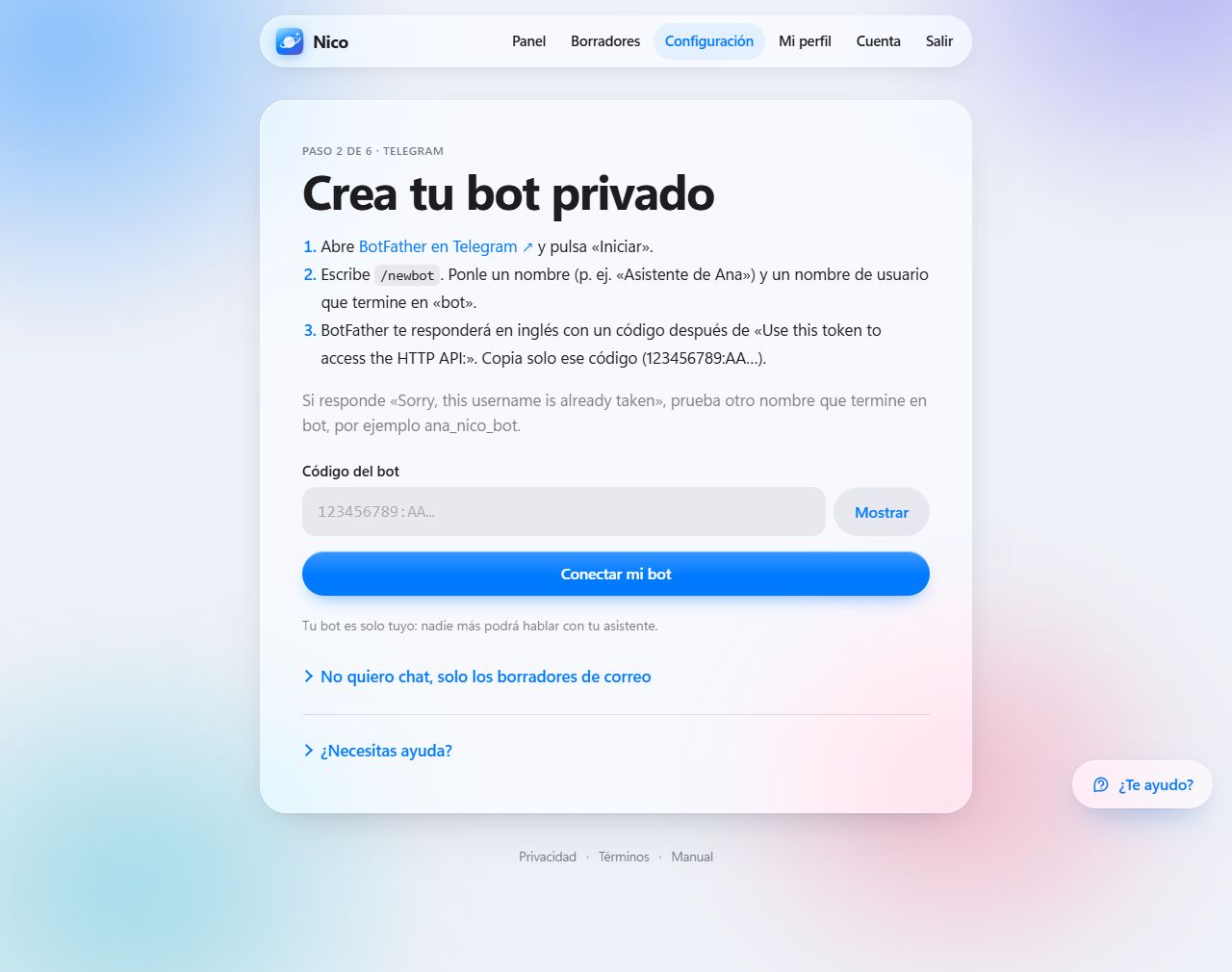
Tu bot privado de Telegram
Tu asistente vive en un bot de Telegram que es solo tuyo: nadie más puede hablar con él.
- Pulsa BotFather en Telegram ↗ (o busca «BotFather» en Telegram) y pulsa Iniciar.
- Escribe
/newbot. Te pedirá un nombre (p. ej. «Asistente de Ana») y un nombre de usuario que termine en «bot» (p. ej.ana_nico_bot). - BotFather te responde en inglés con un código después de «Use this token to access the HTTP API:». Copia solo ese código (tiene la forma
123456789:AA…). - Pégalo en Código del bot y pulsa Conectar mi bot.
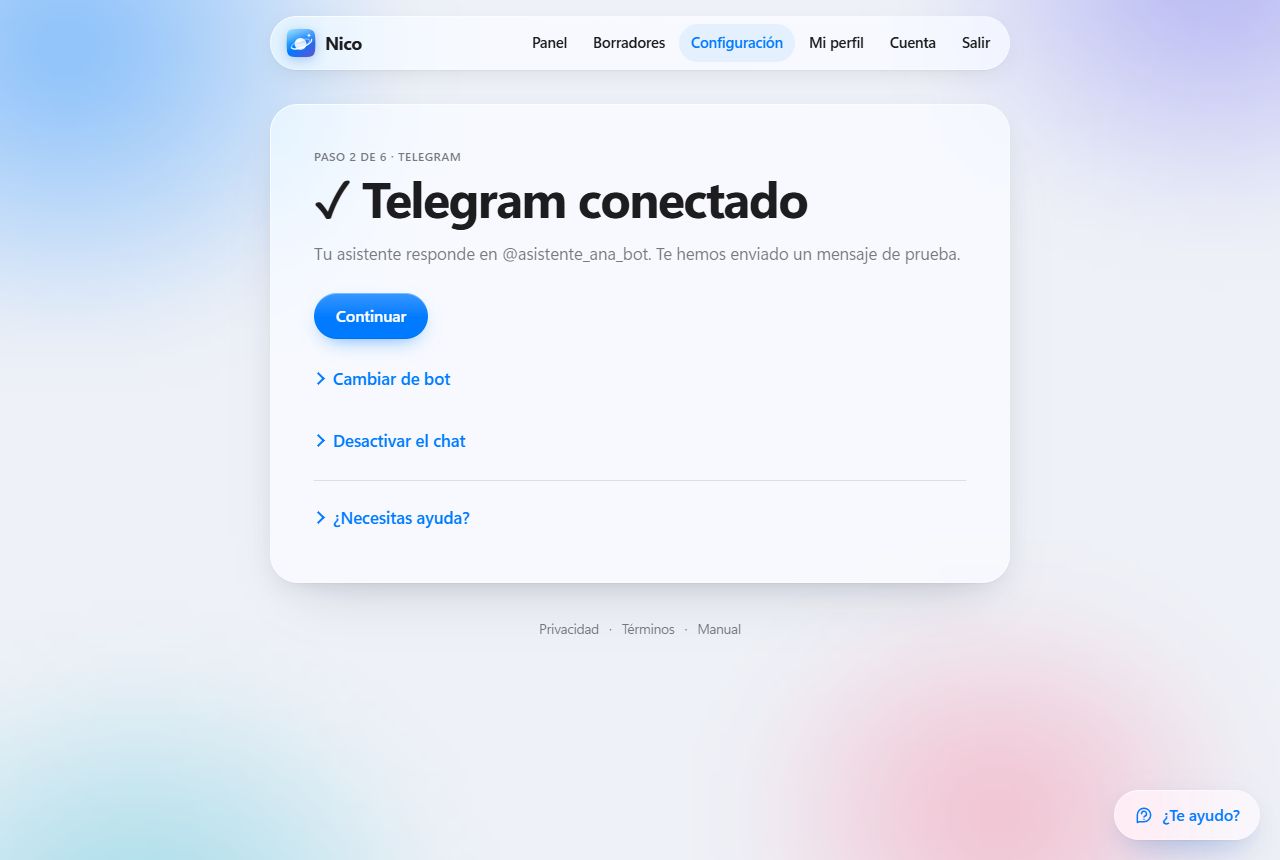
- Nico te mostrará un botón para abrir tu bot: ábrelo y pulsa Iniciar. Así queda vinculado a ti.
Paso 3 de 6
Correo y calendario
Pulsa Añadir cuenta de Microsoft (Outlook, Hotmail, Live u Office 365) o Añadir cuenta de Google (Gmail o Google Workspace). Después podrás añadir más cuentas.
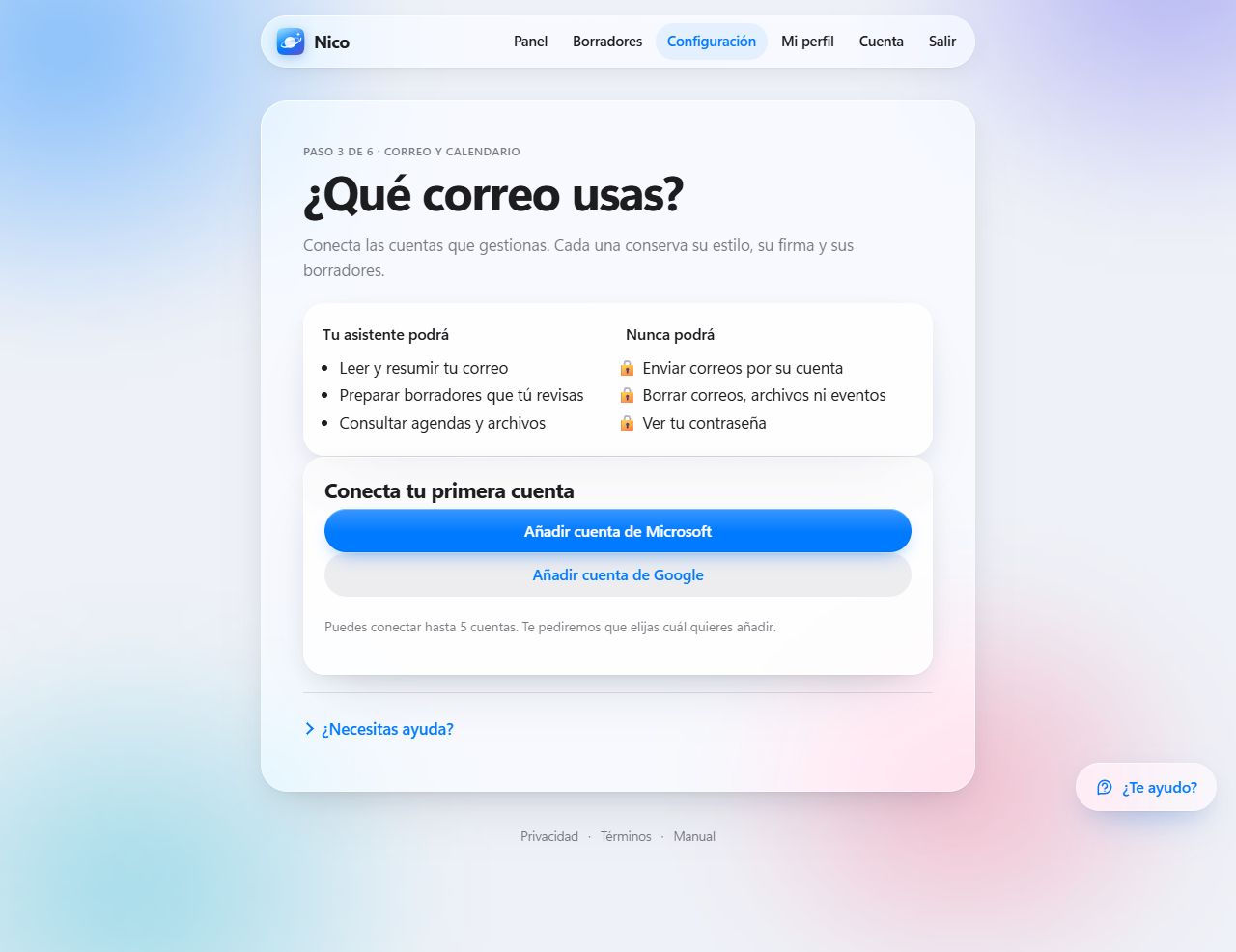
- Te llevamos a la página oficial de Microsoft o Google. Inicia sesión allí: Nico nunca ve tu contraseña.
- Si te muestra casillas de permisos, márcalas todas y pulsa Aceptar / Continuar.
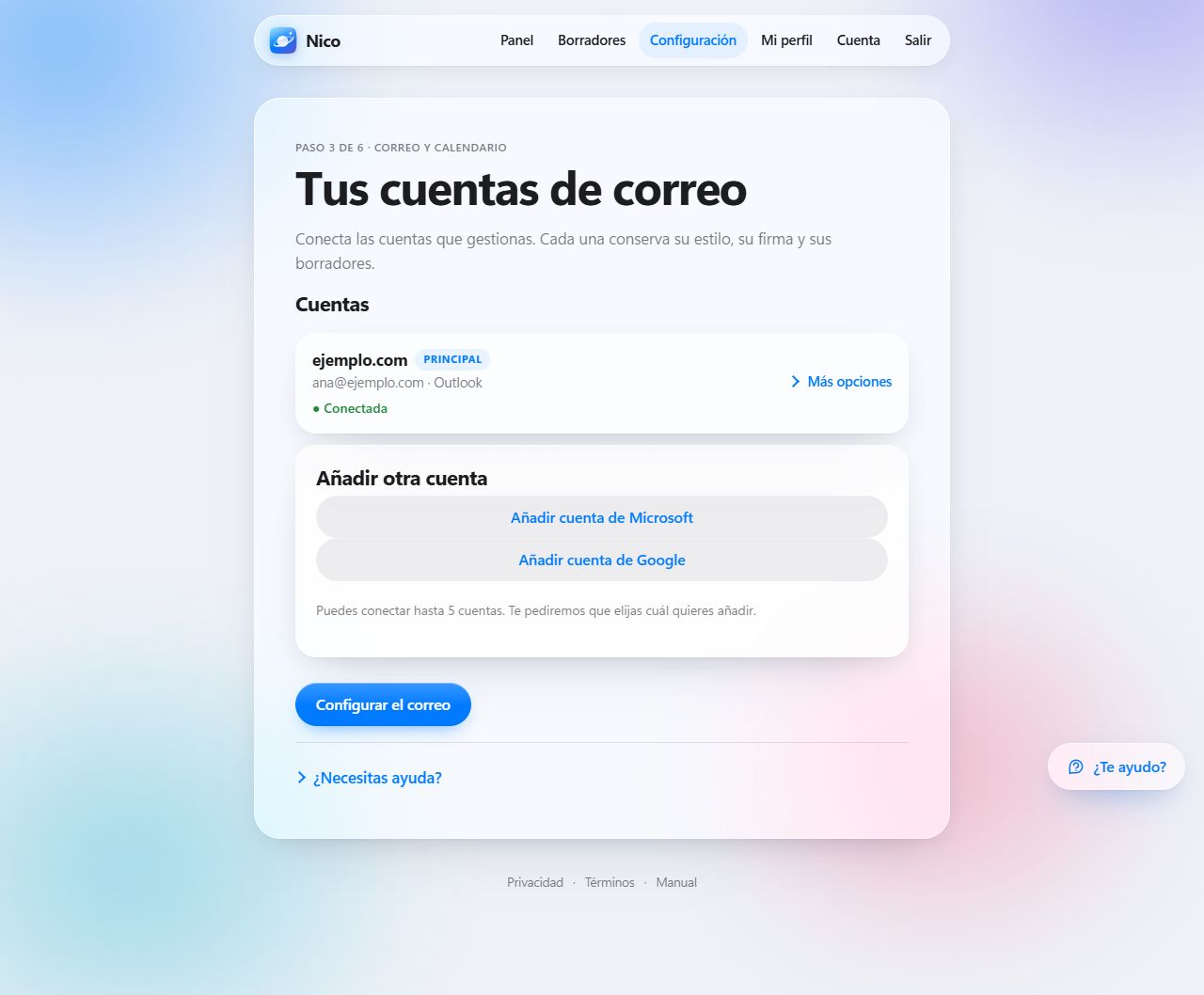
- Vuelves a Nico con la cuenta marcada como ● Conectada.
Tu asistente aprende cómo escribes
Nico lee tus últimos 50 correos enviados y 50 recibidos para aprender tu tono, tus saludos y tus despedidas: pulsa Empezar. Verás el progreso en pantalla; tarda unos minutos y puedes seguir con otros pasos mientras tanto.
Al terminar, activa los borradores automáticos: cuando llegue un correo que necesite respuesta, tu asistente te dejará un borrador preparado en tu carpeta de Borradores. Nunca lo envía: lo revisas y lo envías tú.
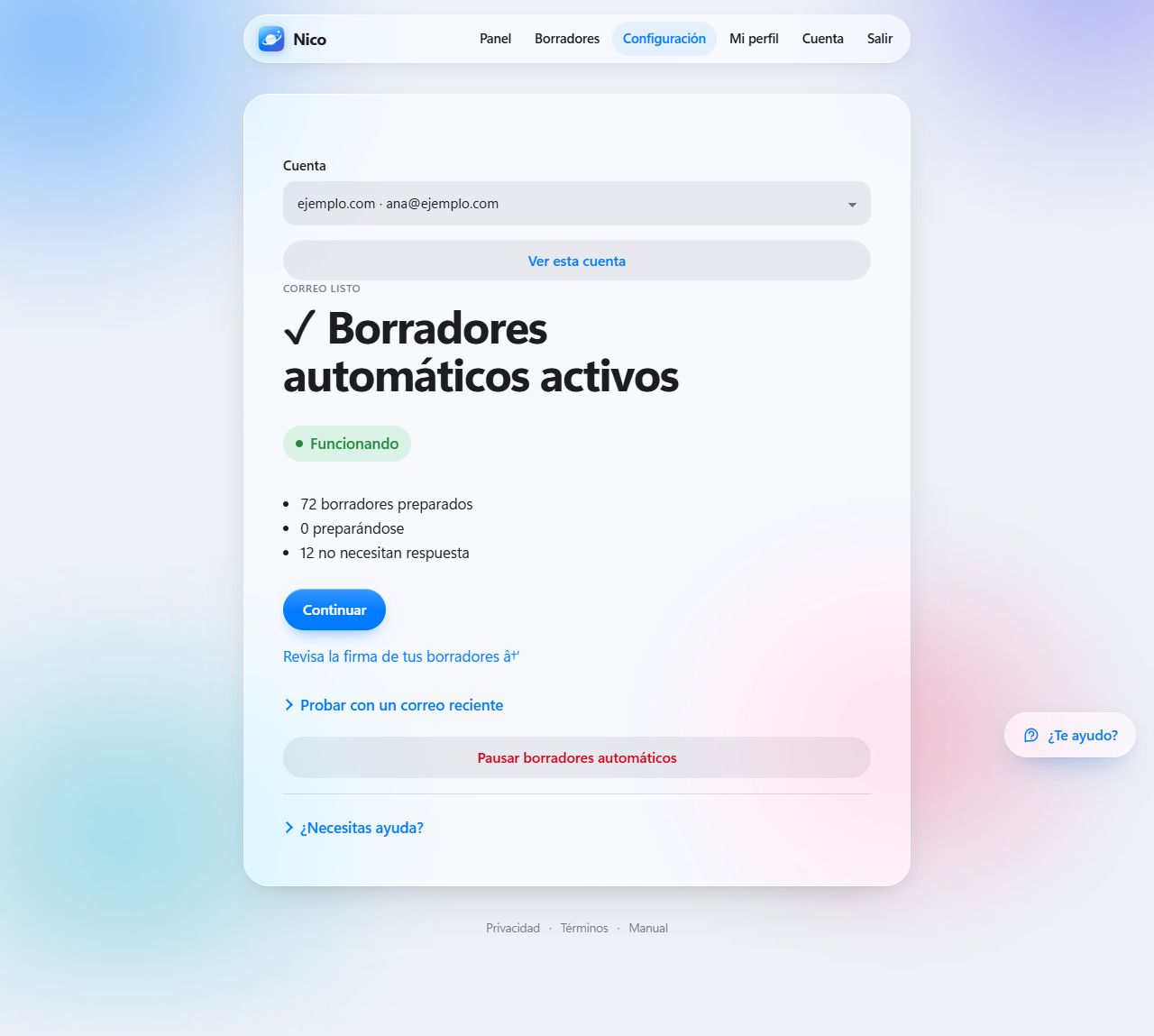
Varias cuentas de correo
Si gestionas más de un correo (por ejemplo, el del trabajo y uno personal), puedes conectar hasta 5 cuentas de Outlook o Gmail.
- Ve a Configuración → Correo y calendario y pulsa Añadir otra cuenta de Microsoft o de Google.
- Elige la cuenta en la página oficial e inicia sesión. Si ya estaba conectada, simplemente se renueva la conexión.
- Ponle un nombre corto (Renombrar), por ejemplo «Trabajo» o «Personal», y elige cuál es la principal.
Cada cuenta tiene su propio aprendizaje de estilo, sus borradores automáticos, su firma y sus métricas en el panel (con el filtro de cuenta). Tu manual y tus permisos se comparten. Las respuestas siempre se preparan desde la cuenta que recibió el correo.
En Telegram puedes decir «revisa el correo del trabajo» o «busca en mi Gmail»; si no dices cuál, busco en todas y te indico de qué cuenta es cada correo.
Paso 4 de 6
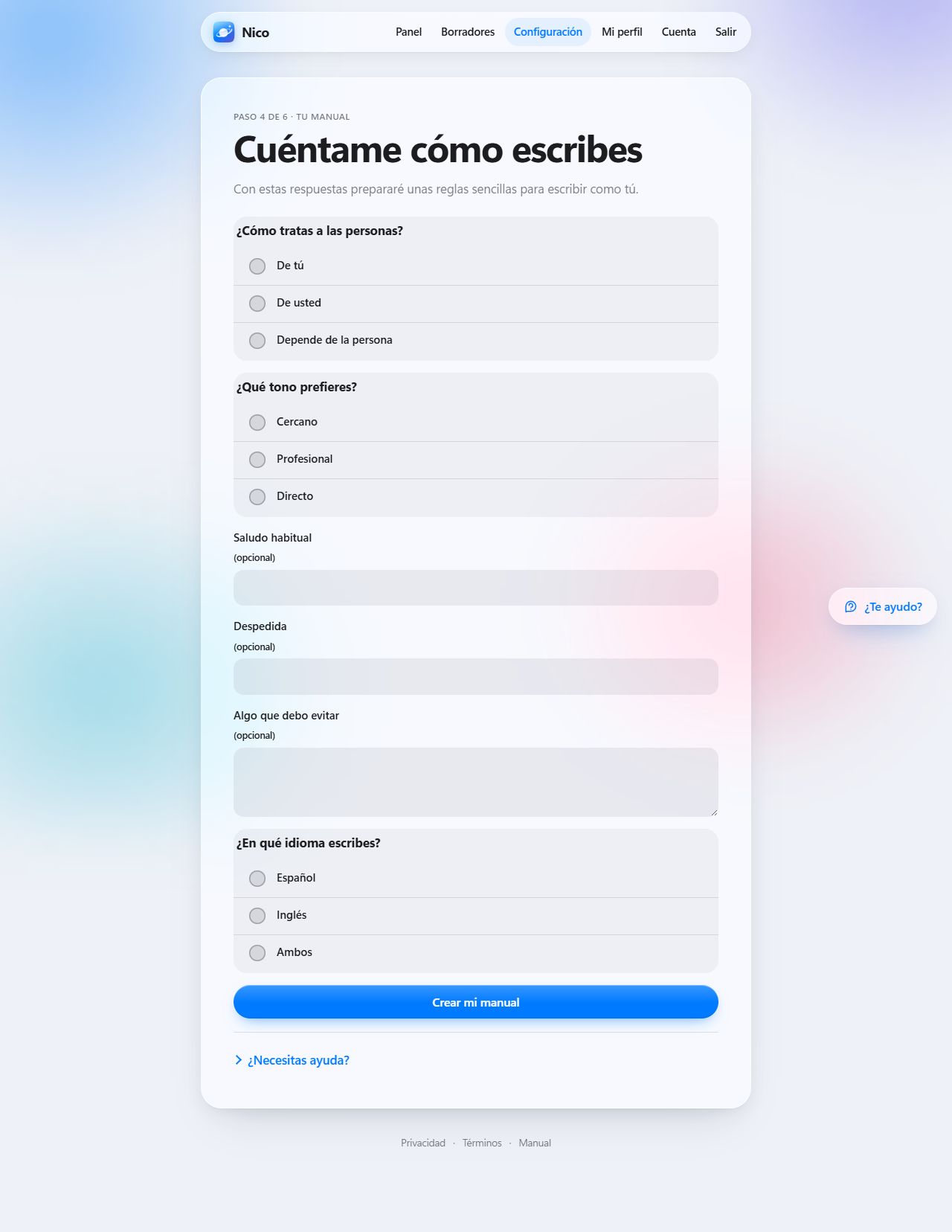
Tu manual de estilo
Responde unas preguntas sencillas: si tratas de tú o de usted, el tono que prefieres, tu saludo y tu despedida habituales, algo que deba evitar y el idioma en que escribes. Pulsa Crear mi manual.
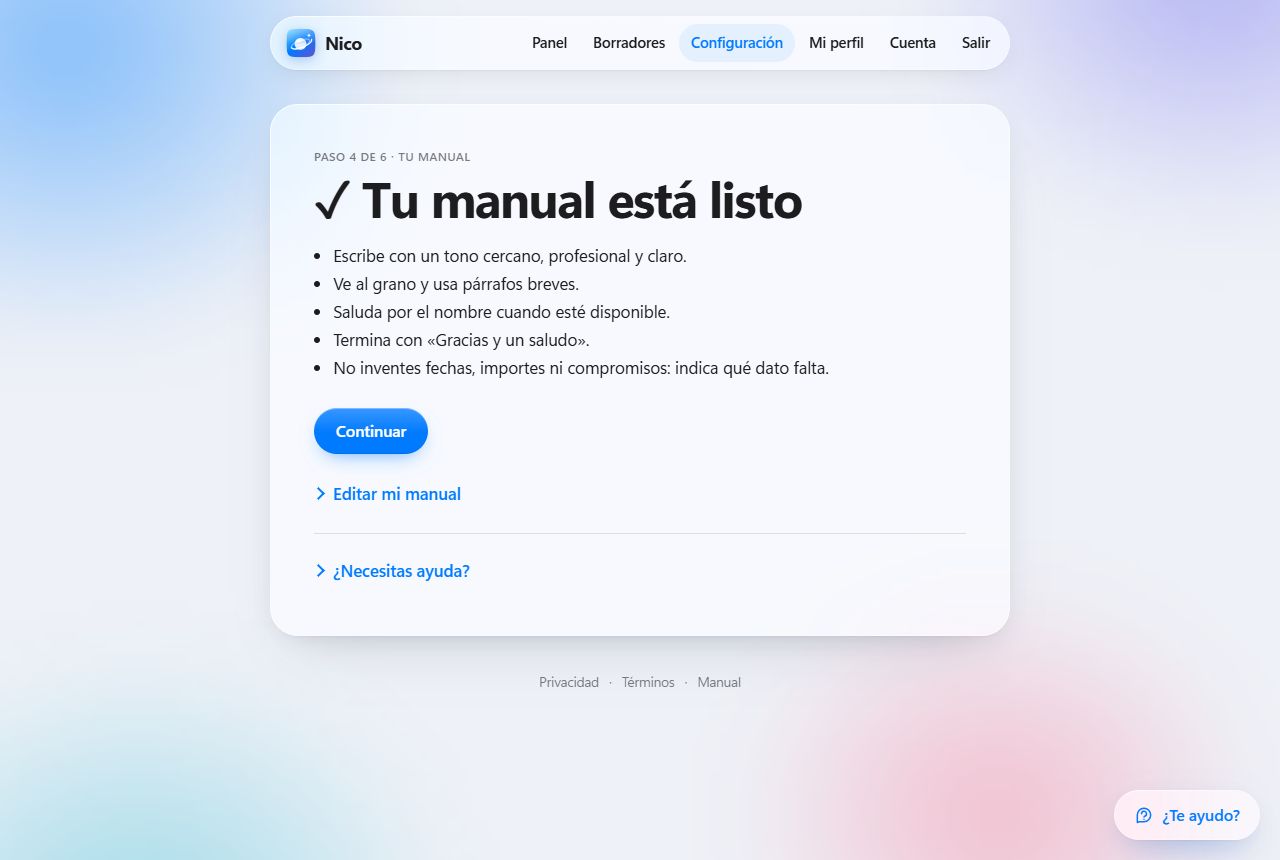
Nico prepara unas reglas claras. Revísalas, corrige lo que no encaje contigo y publícalas. Nada se usa hasta que lo apruebas, y puedes editar tu manual siempre que quieras.
Paso 5 de 6
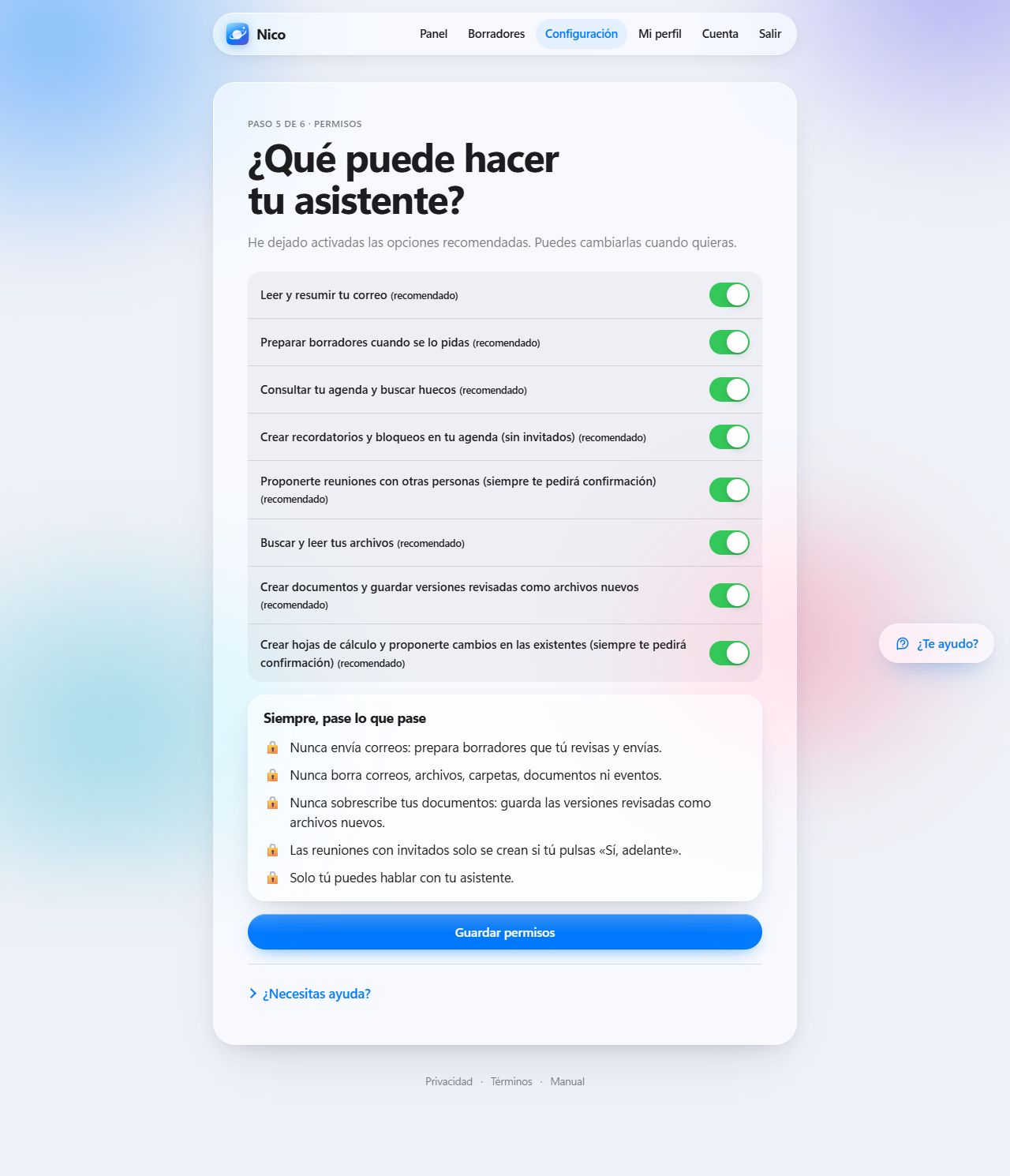
Permisos
Decide qué puede hacer tu asistente. Las opciones recomendadas ya vienen marcadas; si tienes dudas, déjalas así y pulsa Guardar permisos.
Paso 6 de 6
Prueba final
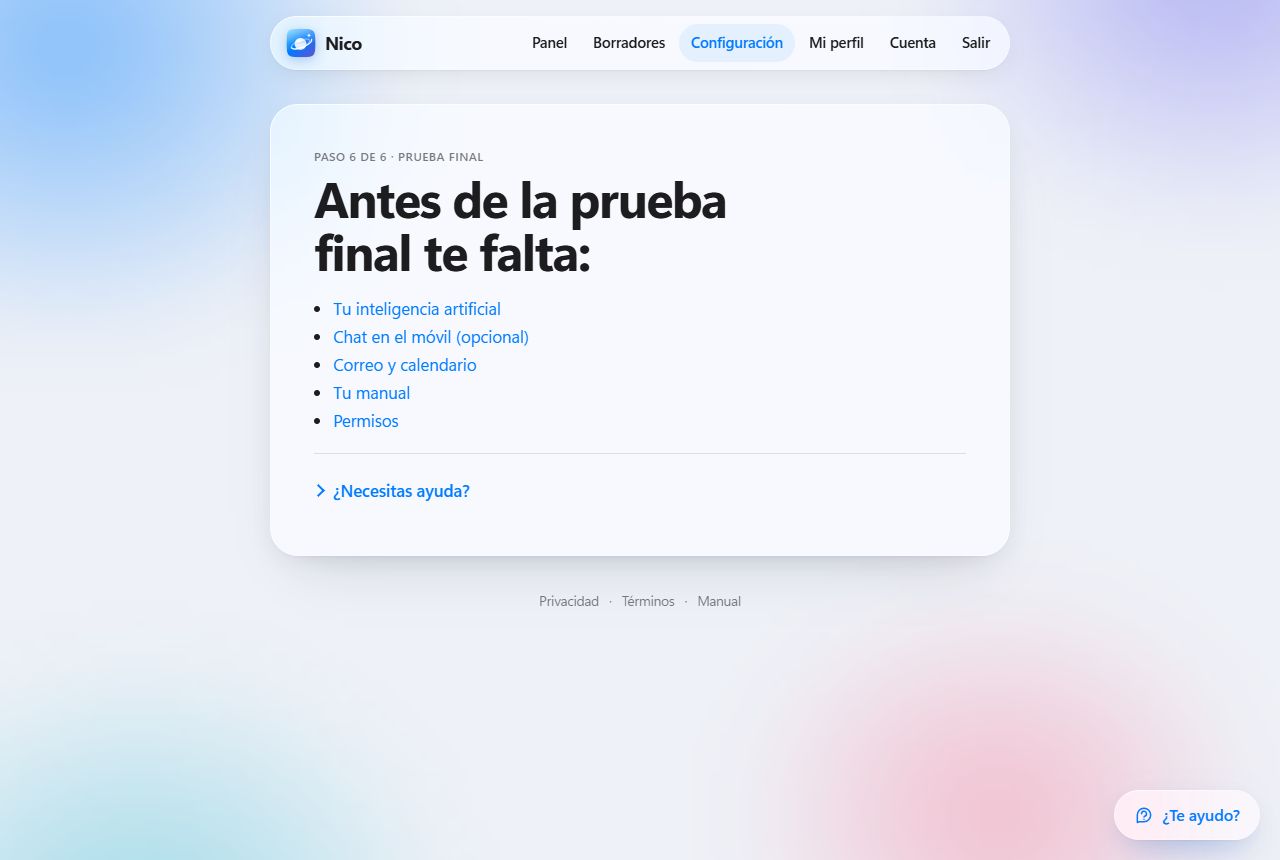
Si te falta algún paso, esta pantalla te dice cuál, con un enlace para ir directamente.
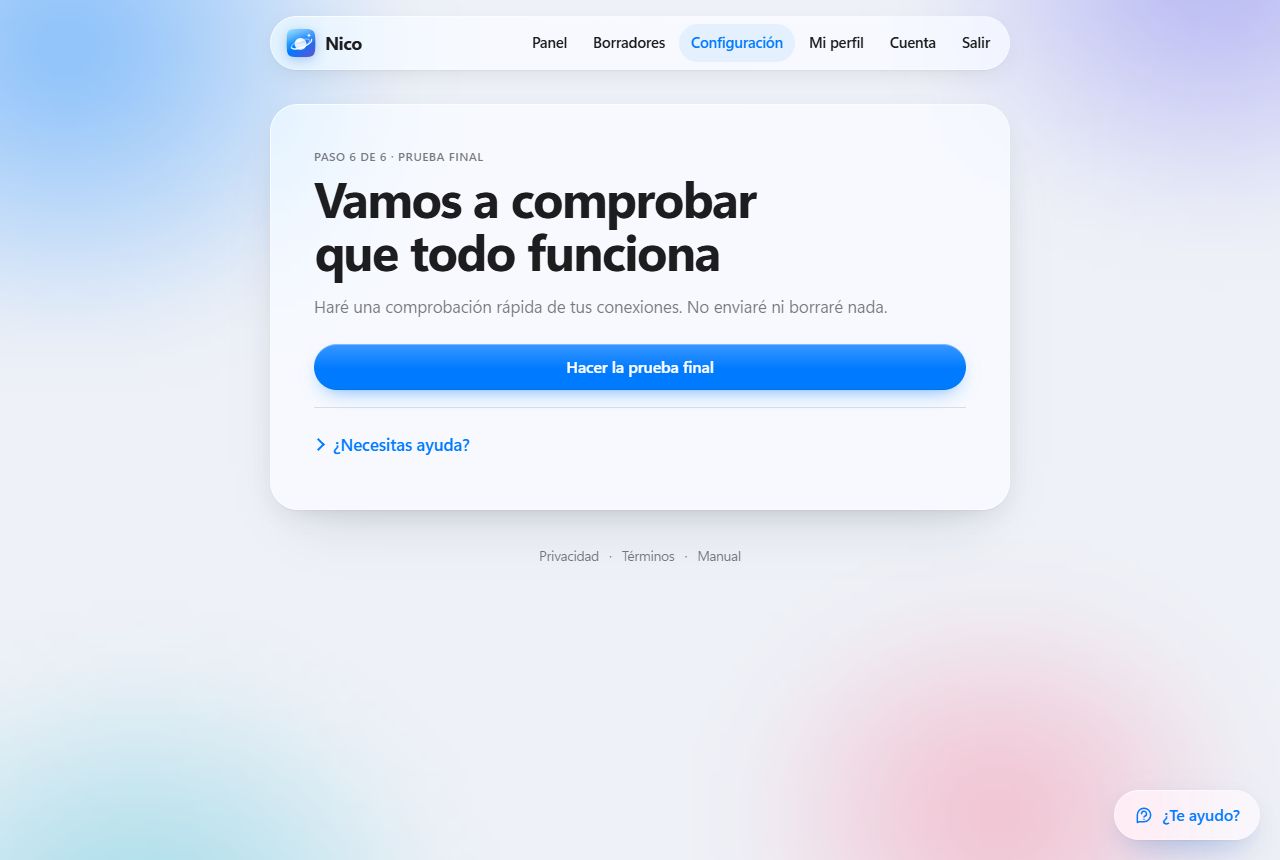
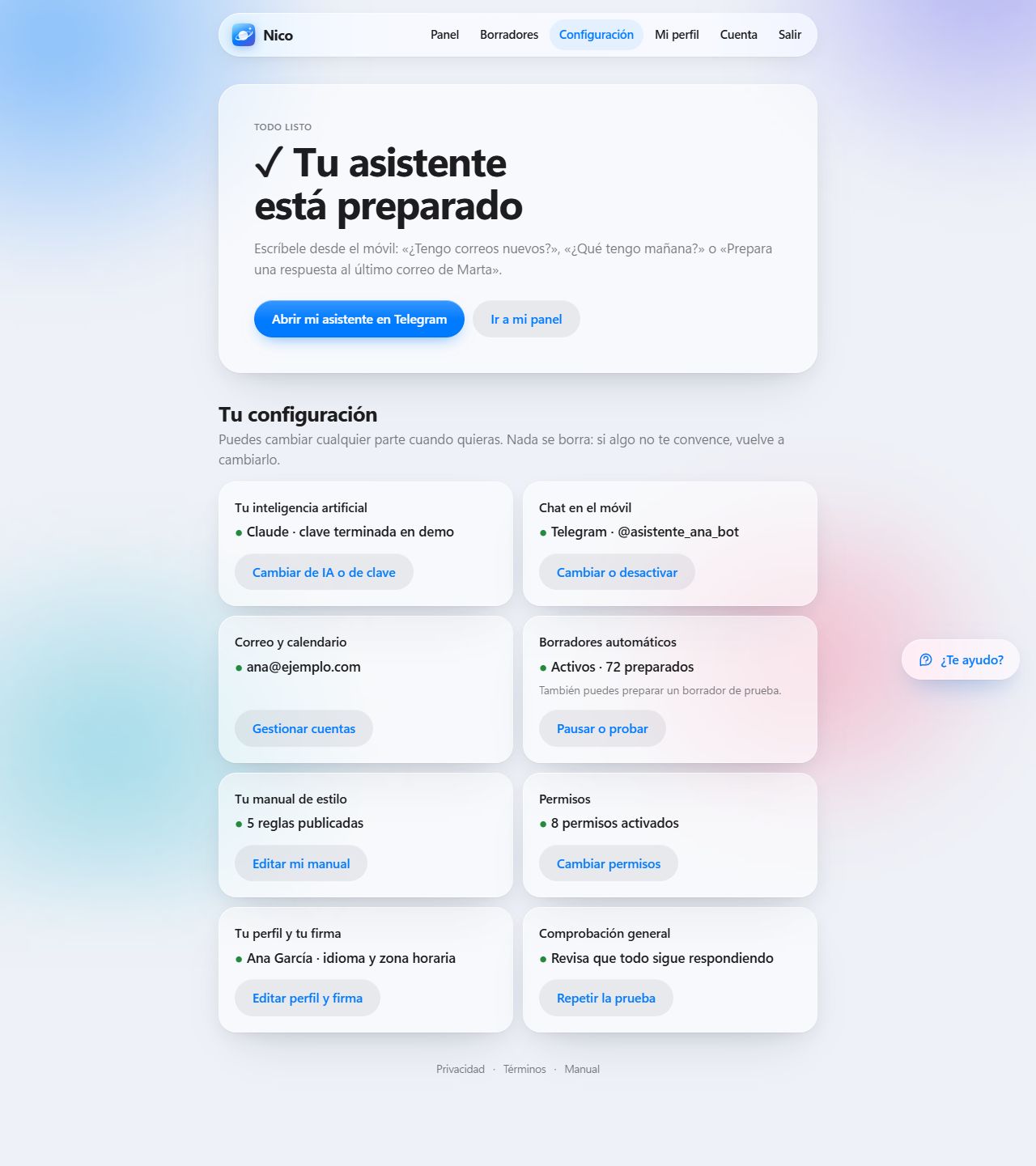
Con todo hecho, pulsa Hacer la prueba final. Nico comprueba de verdad cada conexión (tu IA, tu bot si usas chat, tu correo y tu agenda) y que solo tú puedes usar el asistente. No envía ni borra nada.
10. Usar tu asistente cada día
Abre tu bot en Telegram y escríbele como a una persona. Algunos ejemplos:
- «¿Tengo correos nuevos?» (te cuento solo los que aún no has leído, de todas tus cuentas).
- «Resúmeme el correo de hoy.»
- «¿Qué tengo mañana en la agenda?»
- «Prepara una respuesta al último correo de Marta diciendo que el jueves me va bien.»
- «Búscame un hueco de una hora esta semana para revisar el presupuesto.»
- «Busca el contrato de alquiler en mis archivos y dime cuándo vence.»
Cuando te pide confirmación
Todo lo que crea o cambia algo (un borrador, un evento en tu agenda, una reunión con invitados, un documento o una hoja de cálculo) te llega primero como propuesta con dos botones: Sí, adelante y No. El resumen lo escribe Nico con los datos reales («Preparar un borrador de respuesta a «Presupuesto» para marta@…»). Si no respondes en 30 minutos, la propuesta caduca y no se hace nada.
Tus borradores
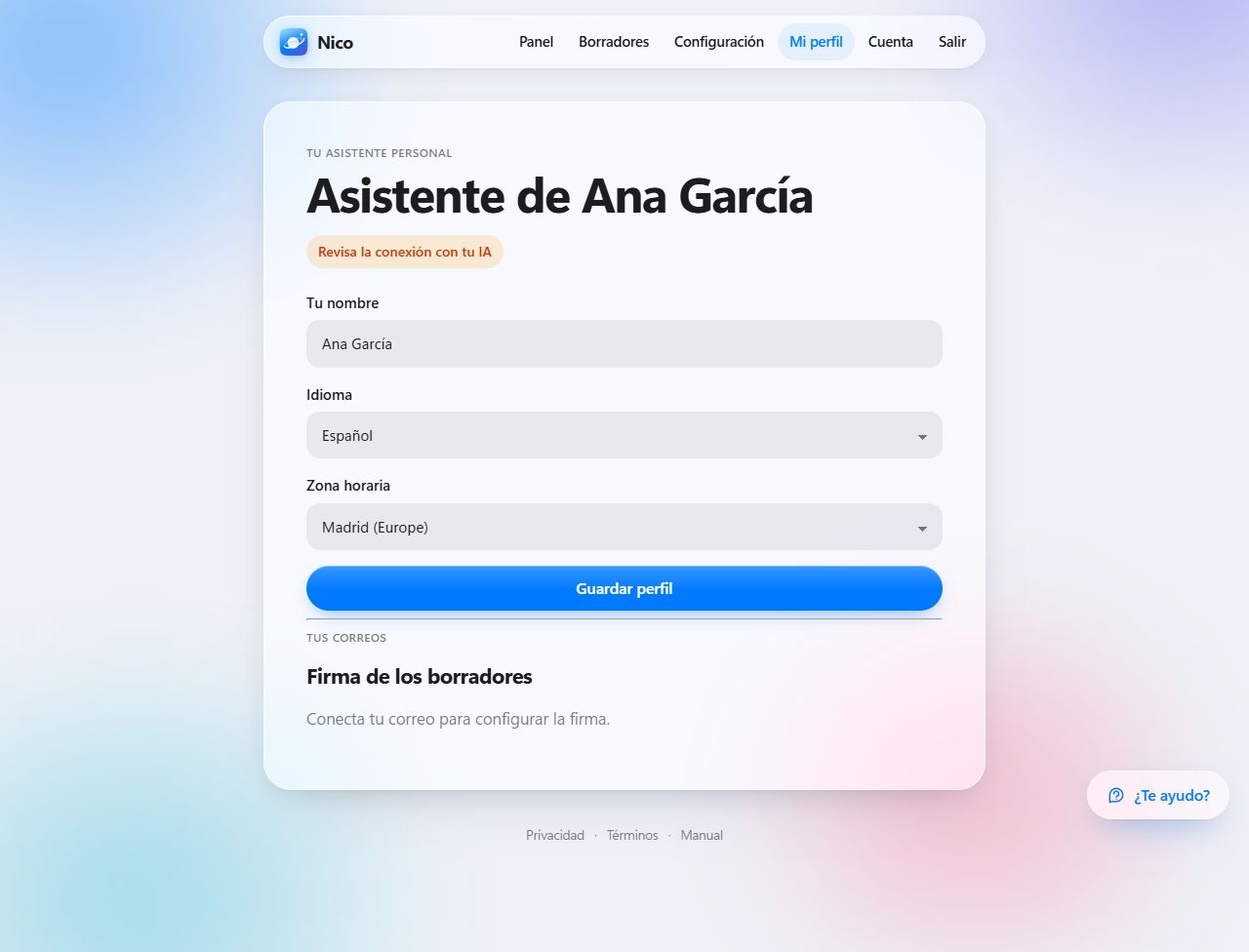
En Mi perfil, Firma de los borradores puedes revisar la firma que Nico coloca al final de tu respuesta y antes del correo citado. Con Gmail puedes usar la firma de Gmail, escribir otra o dejar los borradores sin firma. Con Outlook, revisa la propuesta detectada en tus enviados y pulsa Guardar firma para activarla.
Los borradores aparecen en la carpeta Borradores de tu Outlook o Gmail, dentro del mismo hilo. Revísalos, cambia lo que quieras y envíalos tú. Si falta un dato, verás [completar: …] para que lo rellenes.
11. Tu panel
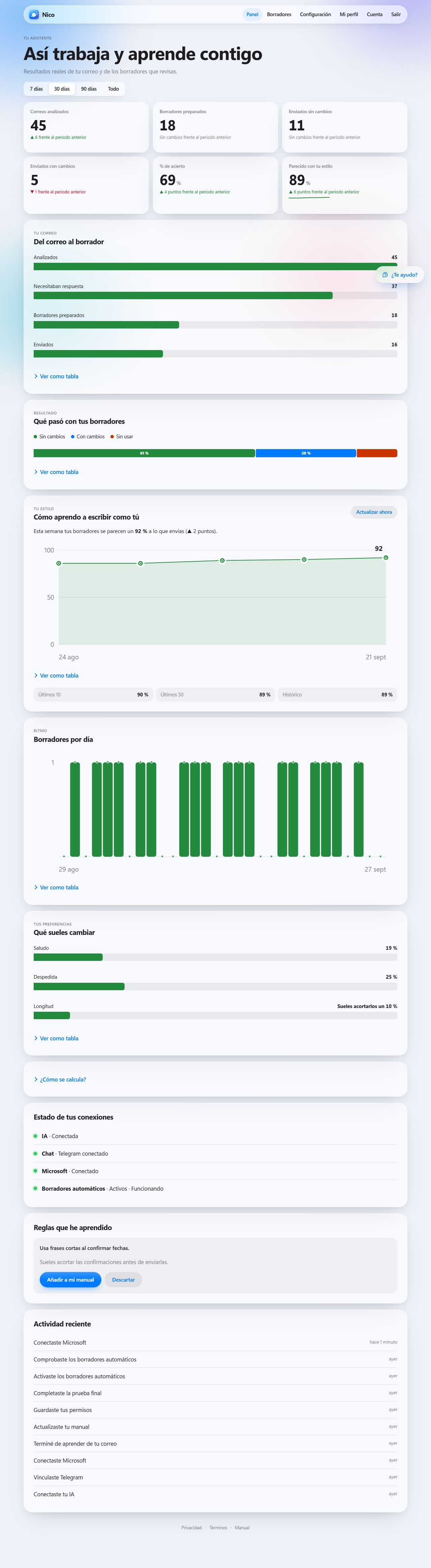
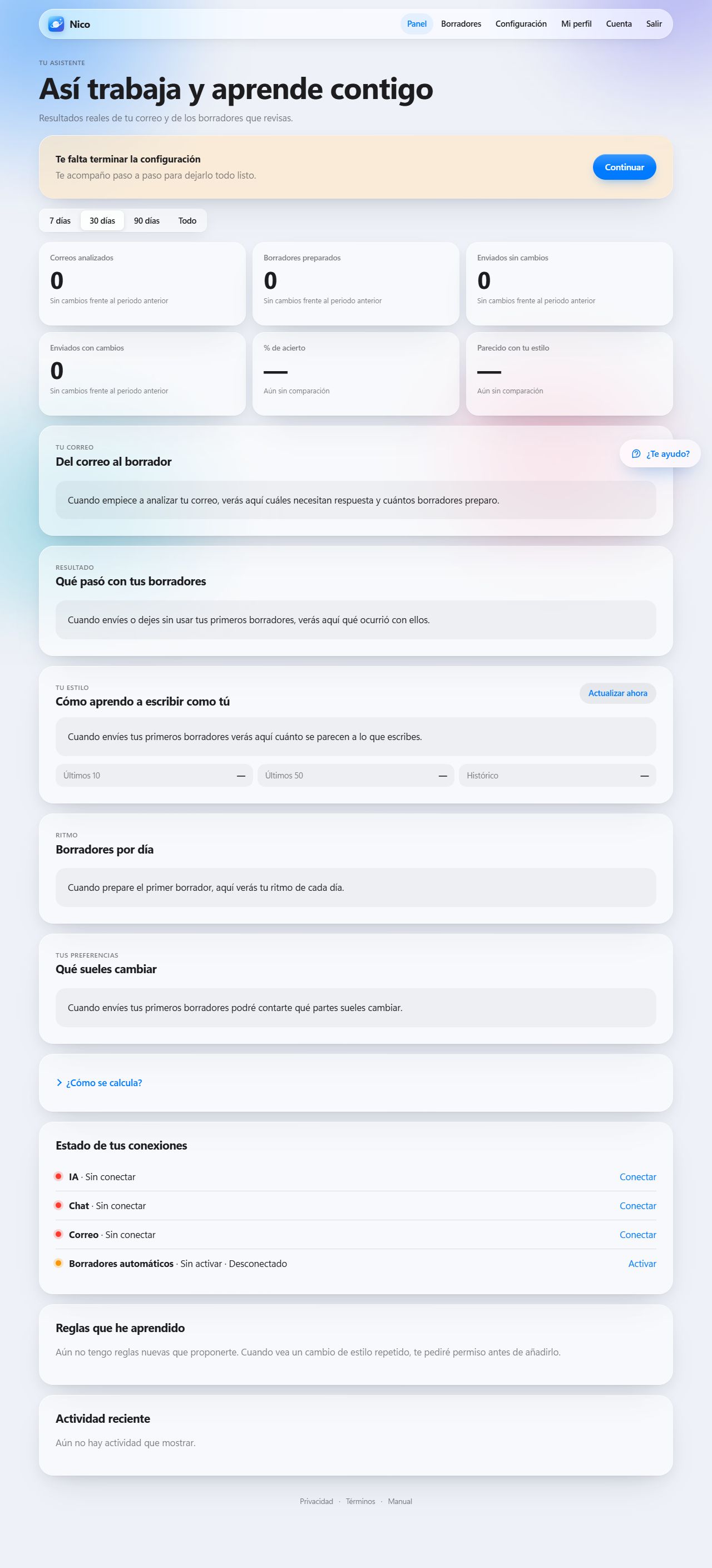
En Panel ves cuántos correos ha analizado Nico, cuántos borradores ha preparado y qué ocurre cuando los revisas. Elige 7 días, 30 días, 90 días o Todo para cambiar el periodo. Las flechas indican la diferencia frente al periodo anterior con texto, no solo con color.
Parecido con tu estilo muestra cuánto se parece el borrador a la versión que finalmente envías. También puedes ver si sueles cambiar el saludo, la despedida o la longitud. Abre ¿Cómo se calcula? para consultar las fórmulas. Si acabas de enviar un borrador, pulsa Actualizar ahora; Nico limita la comprobación a una vez cada 10 minutos.
Debajo siguen disponibles el estado de tu IA, canal y correo (con un enlace para arreglar lo que necesite atención), las reglas nuevas y la actividad reciente. Una regla aprendida solo se incorpora cuando pulsas Añadir a mi manual.
Cómo sabe Nico si cambiaste un borrador: al preparar cada uno guarda una huella en clave, sin su texto. Cuando envías el correo, compara esa huella con lo que enviaste, anota el porcentaje de cambio y borra la huella. Si no envías el borrador, la huella se borra sola a los 14 días.
12. Perfil, cuenta y contraseña
En Mi perfil cambias cómo te llama tu asistente, su idioma, tu zona horaria (importante para la agenda) y la firma de tus borradores (en Gmail se usa la tuya; en Outlook la detecto en tus correos enviados para que la revises y la guardes). En Cuenta ves y gestionas tu suscripción.
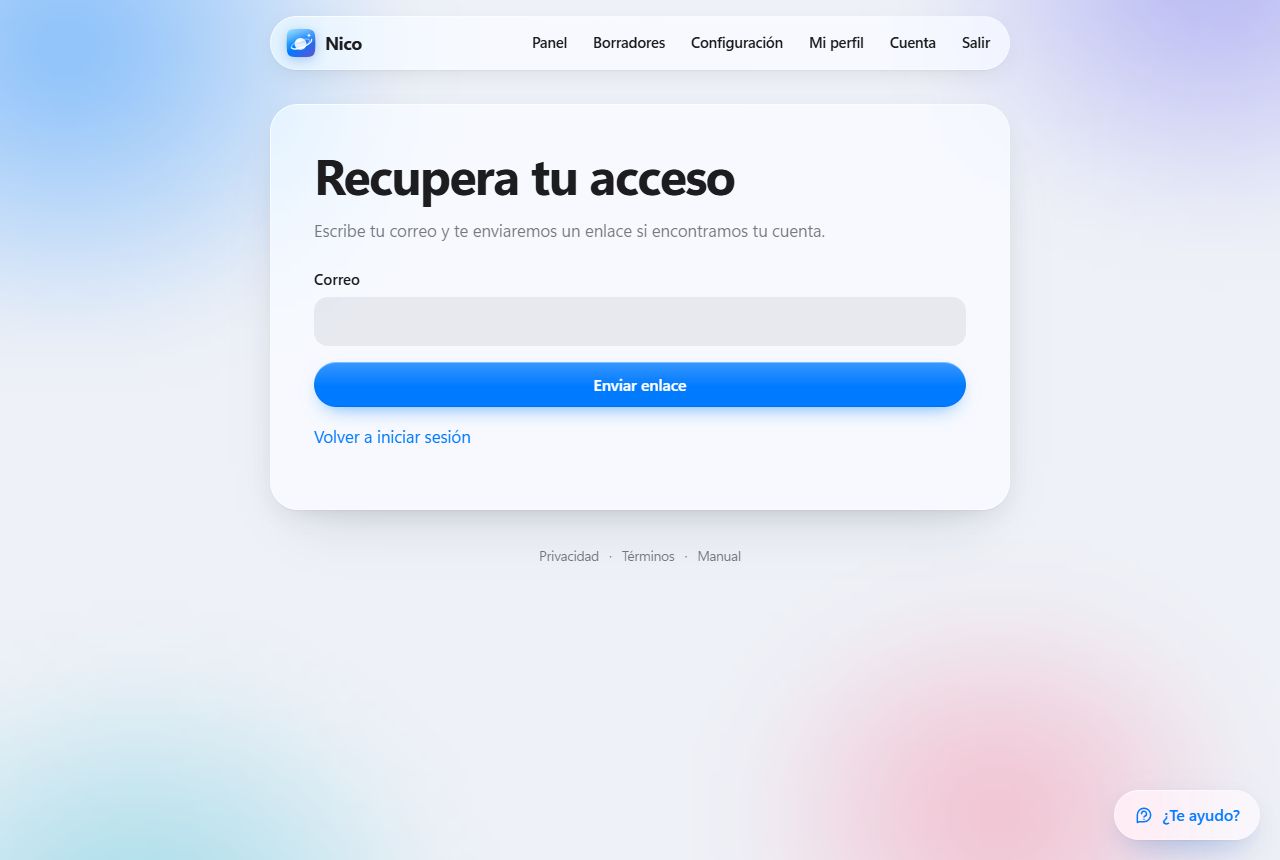
¿Has olvidado la contraseña? En la pantalla de entrada pulsa He olvidado mi contraseña, escribe tu correo y sigue el enlace que te enviamos. Por seguridad, al cambiarla se cierran tus sesiones abiertas.
13. Varias cuentas de correo
En Configuración → Correo y calendario puedes añadir hasta cinco cuentas de Microsoft o Google. Ponles un nombre corto, como «Trabajo» o «Personal», y elige una como principal.
- El aprendizaje, los borradores automáticos y la firma se configuran por separado para cada cuenta.
- El panel puede mostrar todas las cuentas juntas o una sola.
- Si desconectas una cuenta, Nico conserva su configuración y deja de usarla hasta que vuelvas a conectarla.
- Cuando pides una respuesta, el borrador siempre se prepara desde la cuenta que recibió el correo.
14. Si algo falla
| Lo que ves | Qué hacer |
|---|---|
| No me llega el correo de confirmación | Mira en «Correo no deseado». Si no está, en «Revisa tu correo» escribe tu correo y pulsa «Enviar un enlace nuevo». El enlace caduca en 1 hora. |
| «No hemos podido comprobar tu clave» | Copia la clave entera sin espacios: sk-ant- (Claude), sk- (ChatGPT) o AIza (Gemini). Comprueba el saldo o la facturación del proveedor elegido. |
| El código del bot no es válido | Copia solo el código que va tras «Use this token to access the HTTP API:», con el número, los dos puntos y las letras. Si lo perdiste, escribe /token a BotFather. |
| El bot no me contesta | Abre tu bot y pulsa «Iniciar». En el panel, revisa que «Chat» esté en verde (si pone «Desactivado», actívalo en Configuración → Chat en el móvil). Solo responde a la cuenta de Telegram que lo vinculó. |
| Microsoft o Google aparecen como «Próximamente» | La conexión con ese proveedor aún no está activada en la plataforma. Usa el otro proveedor si lo tienes, o espera a que se active. |
| «Tu conexión ha caducado» | Pulsa «Reconectar» e inicia sesión de nuevo. Pasa si cambias tu contraseña del correo. |
| Faltan permisos del correo | Vuelve a conectar la cuenta y, en la página de Microsoft o Google, marca todas las casillas. |
| El aprendizaje del correo no avanza | Puede tardar unos minutos; puedes seguir con otros pasos mientras tanto. Si se detiene con un error, verás el botón «Reintentar» en esa misma pantalla. |
| La prueba final falla | Lee qué comprobación ha fallado y pulsa su botón (reconectar, comprobar de nuevo…). Después repite la prueba. |
| No veo borradores automáticos | En el panel, «Borradores automáticos» debe estar en «Activos». Solo se preparan para correos que necesitan respuesta (no para boletines ni avisos automáticos). |
Y recuerda: en cualquier paso puedes abrir ¿Necesitas ayuda? o preguntar al asistente de configuración.
15. Tu seguridad
- Nunca envía correos: solo prepara borradores que tú revisas y envías.
- Nunca borra correos, archivos, carpetas, documentos ni eventos.
- Nunca sobrescribe tus documentos: guarda las versiones revisadas como archivos nuevos.
- Todo lo que crea o cambia algo te pide confirmación con un botón.
- Solo tú puedes hablar con tu asistente.
- Tus claves y tus conversaciones se guardan cifradas. La inteligencia artificial nunca ve tus claves ni tus contraseñas.
- No guarda el texto de tus borradores, ni siquiera cifrado. Para aprender de tus cambios guarda solo una huella en clave (un código por palabra) de la que no se puede leer el texto, y la borra al comparar con lo que enviaste o, como máximo, a los 14 días.
- Si un correo intenta darle órdenes a tu asistente («reenvía esto», «ignora tus reglas»), las trata como texto y no las obedece.